
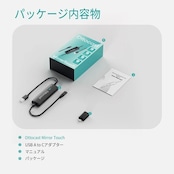
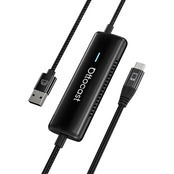
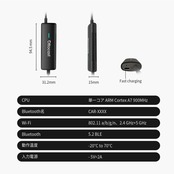
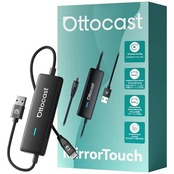
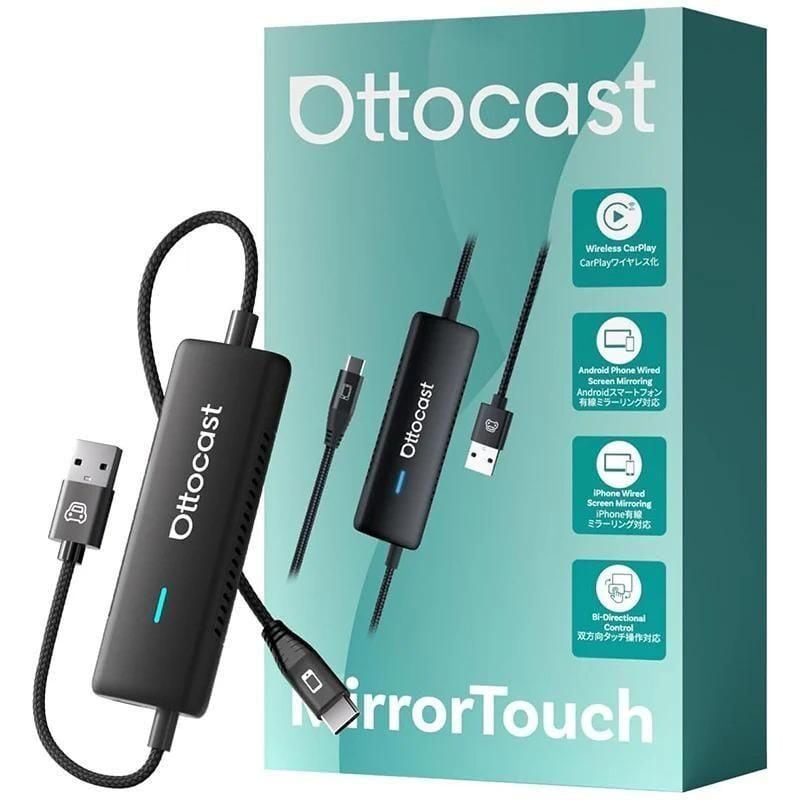
オットキャスト Mirror Touch ミラーリング・ワイヤレスCarPlayアダプター
JPY15,980(USD100.29)
International shipping available
Ottocast オットキャスト
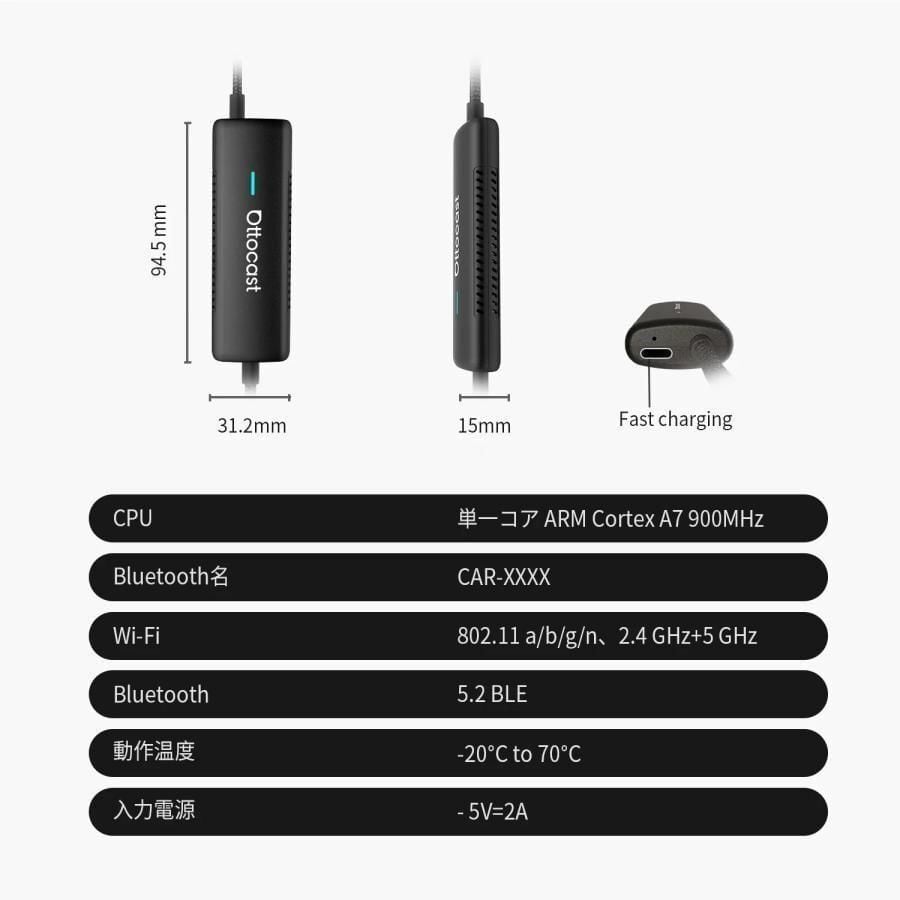
Mirror Touch(CA450)
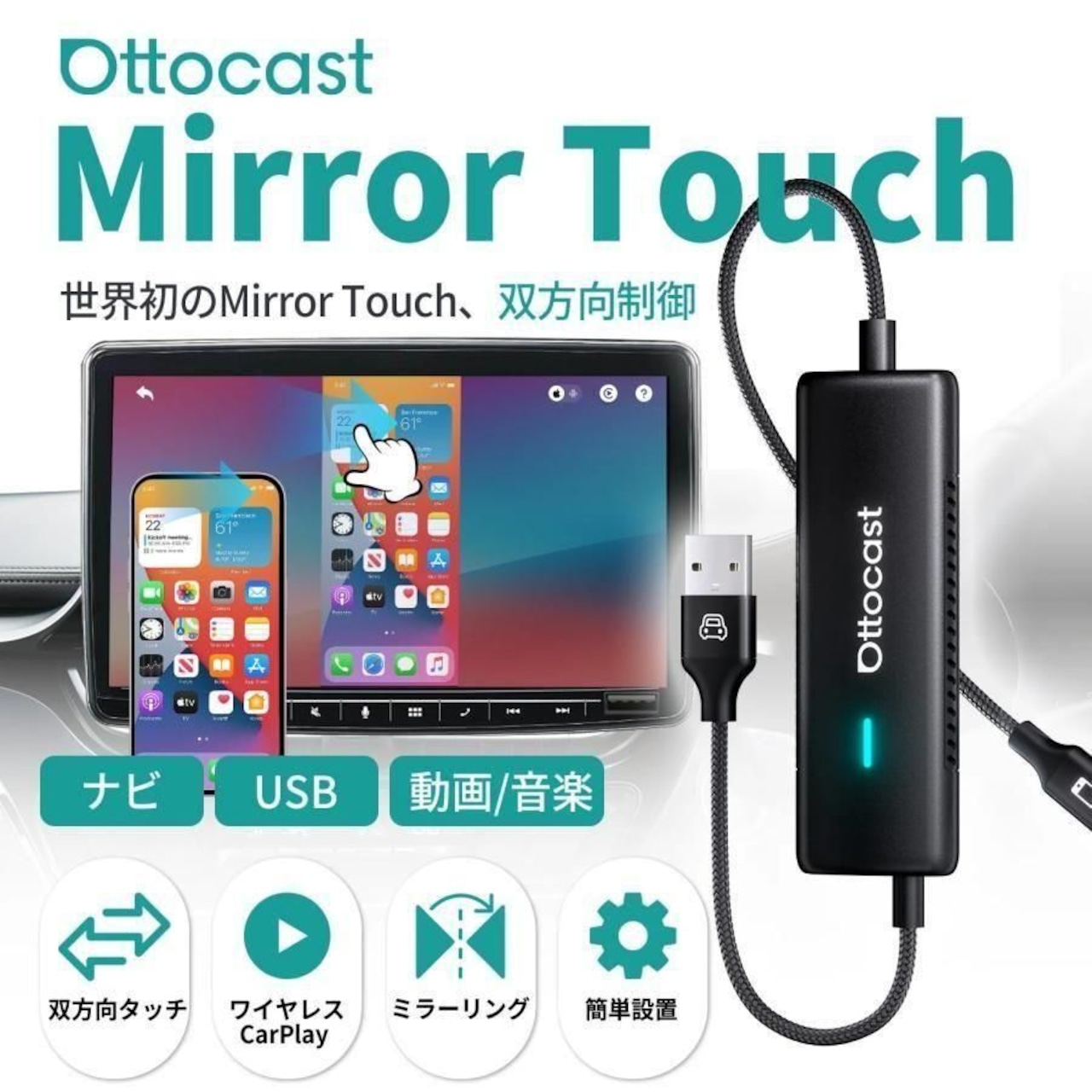
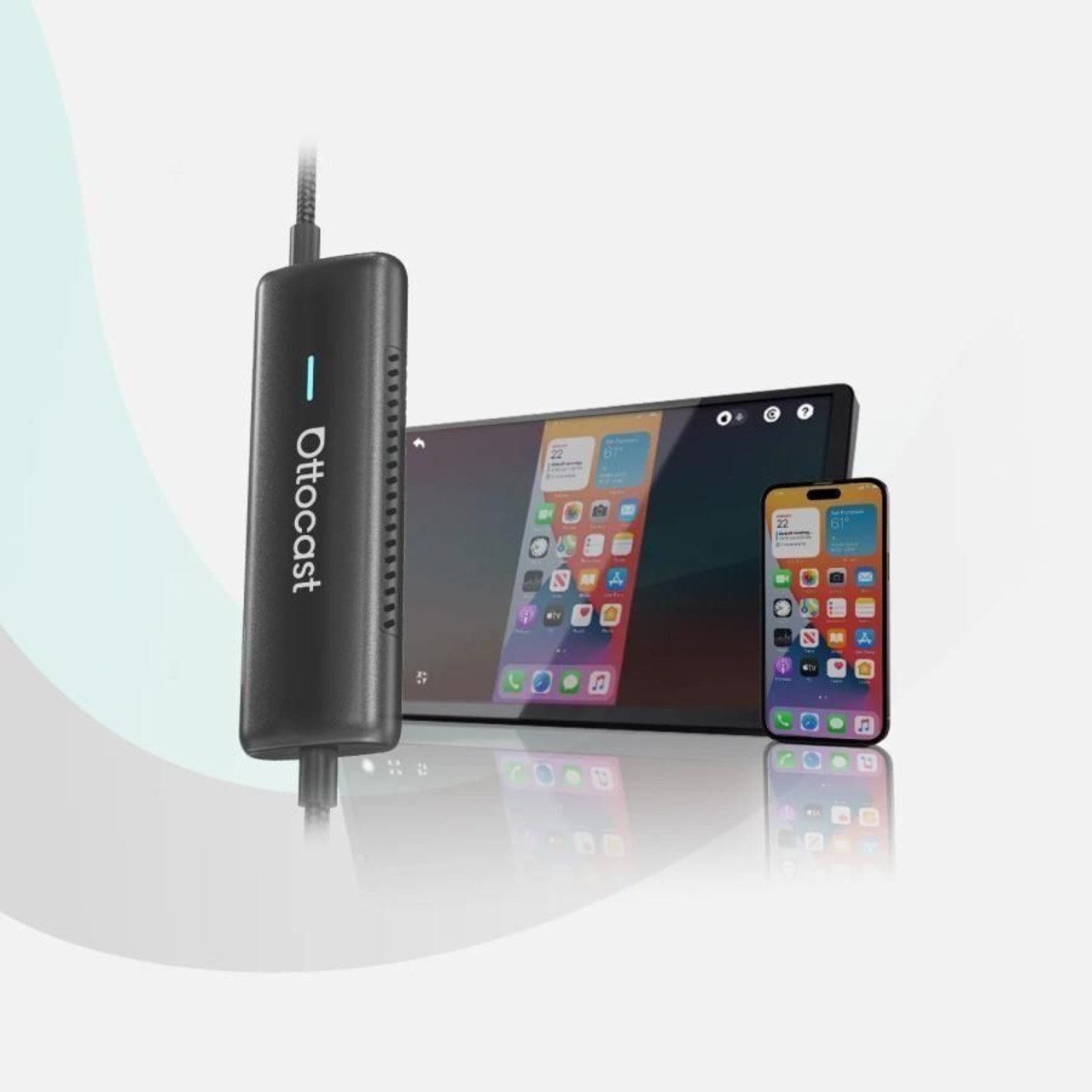
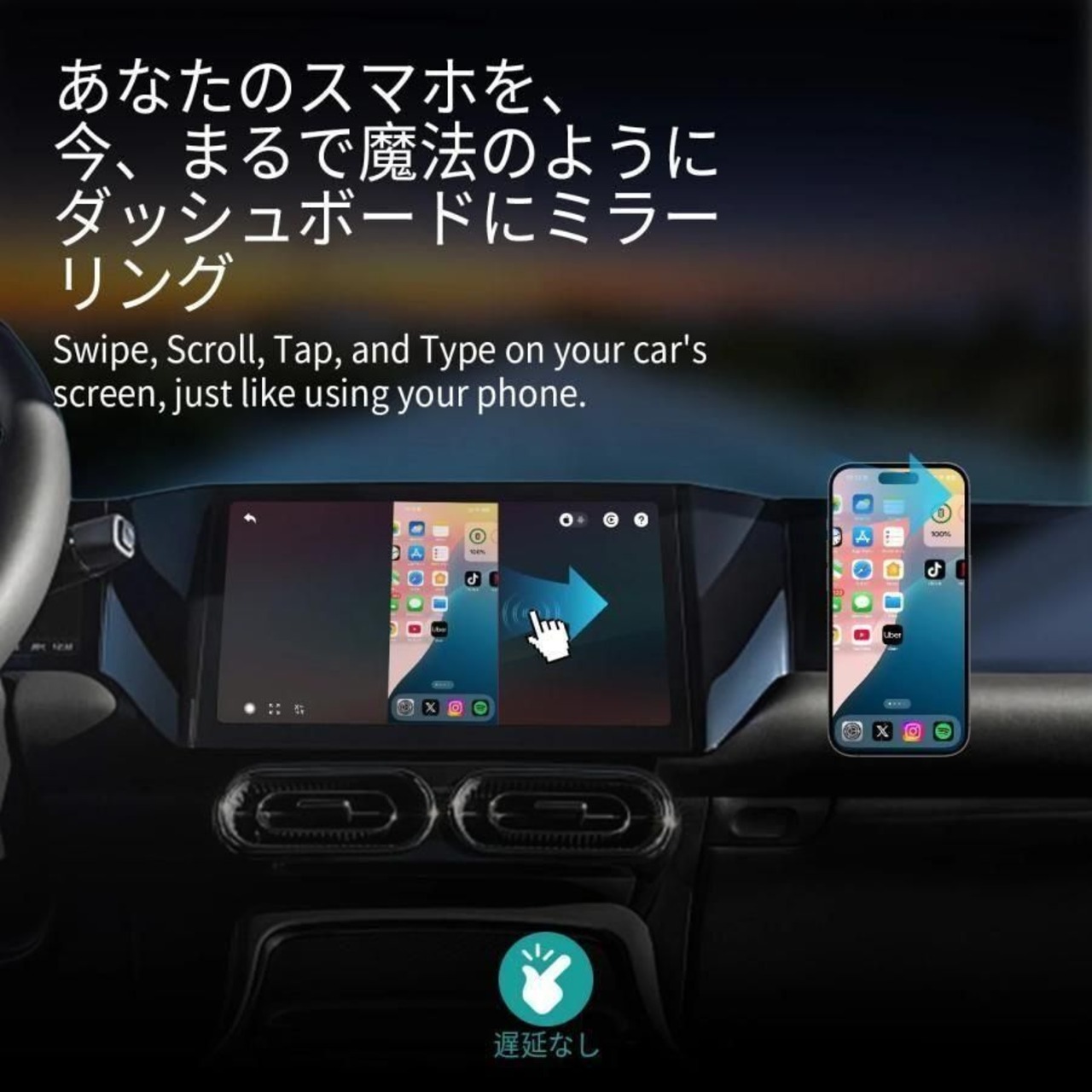
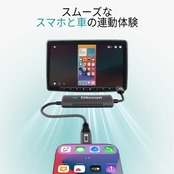
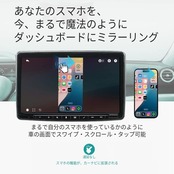
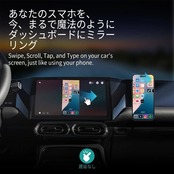
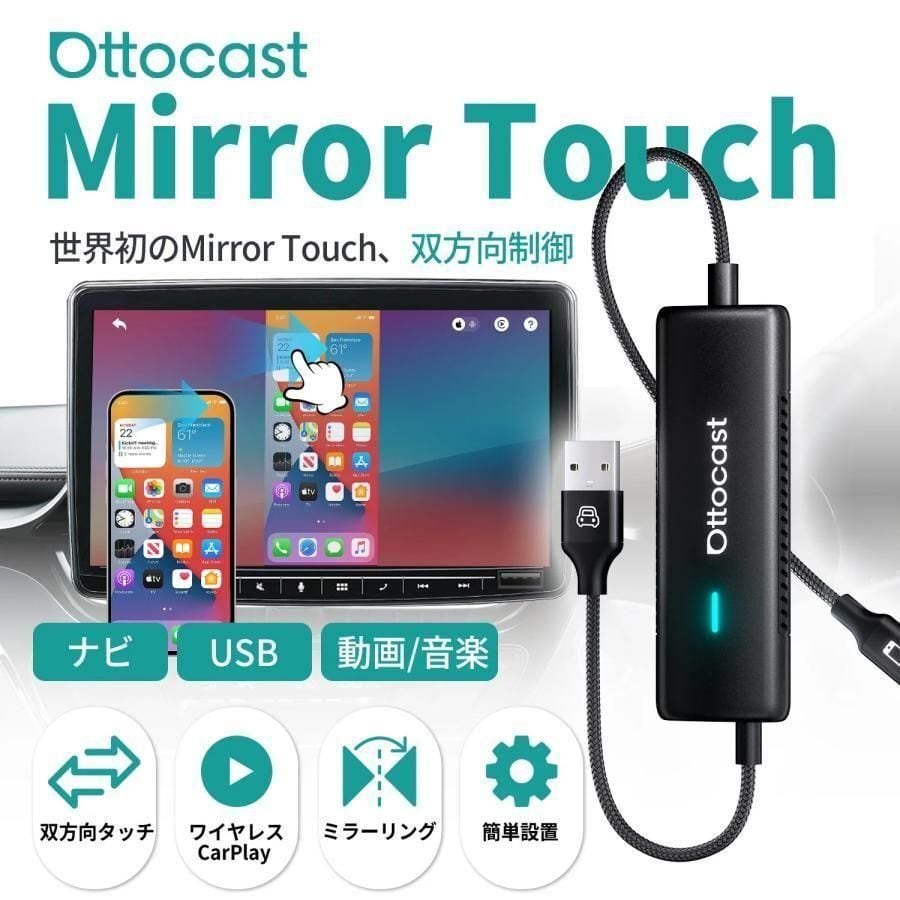
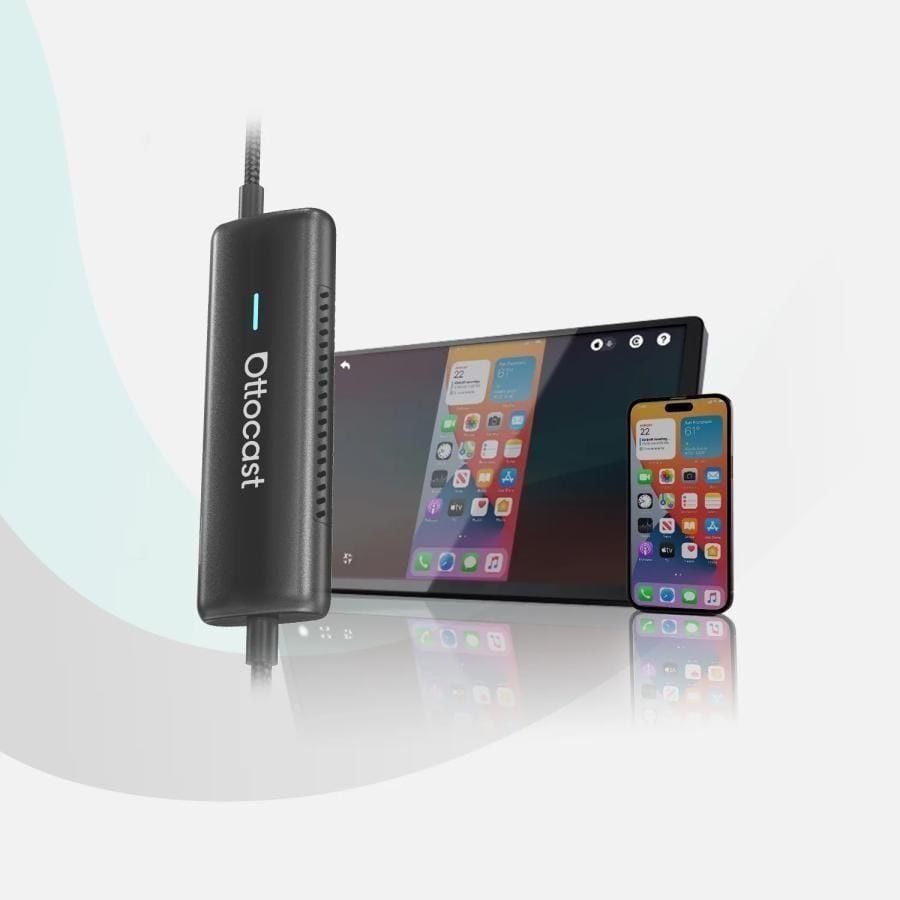
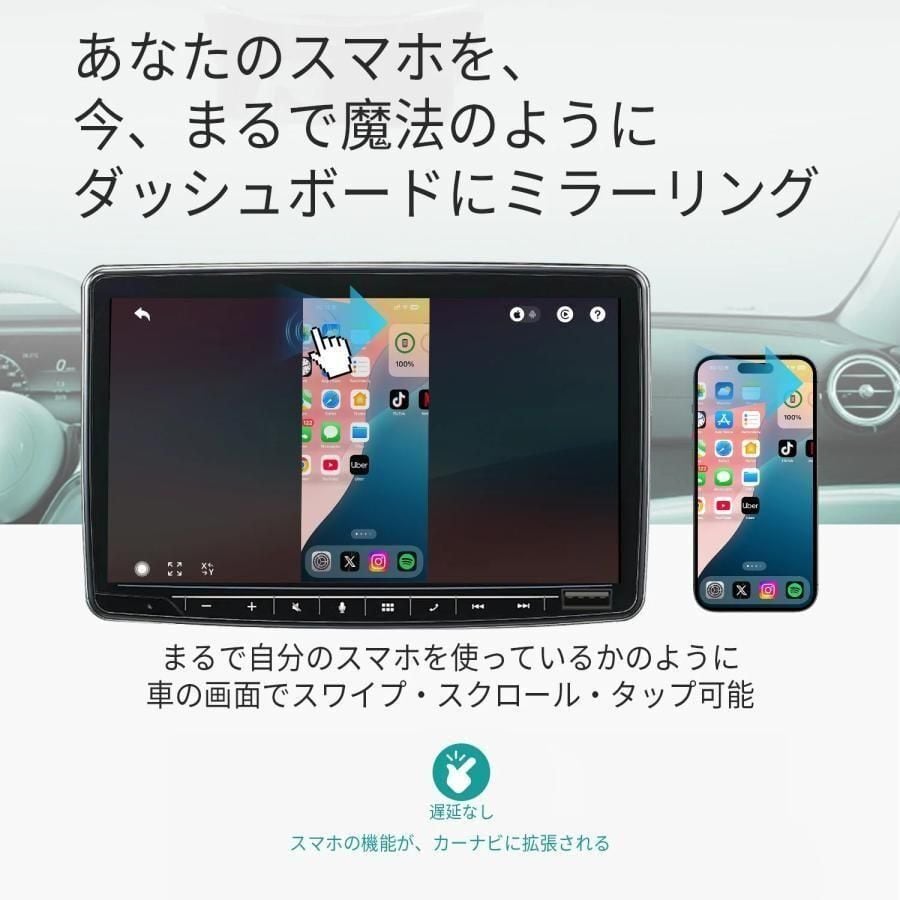
スマホの画面を、そのまま車の画面に。
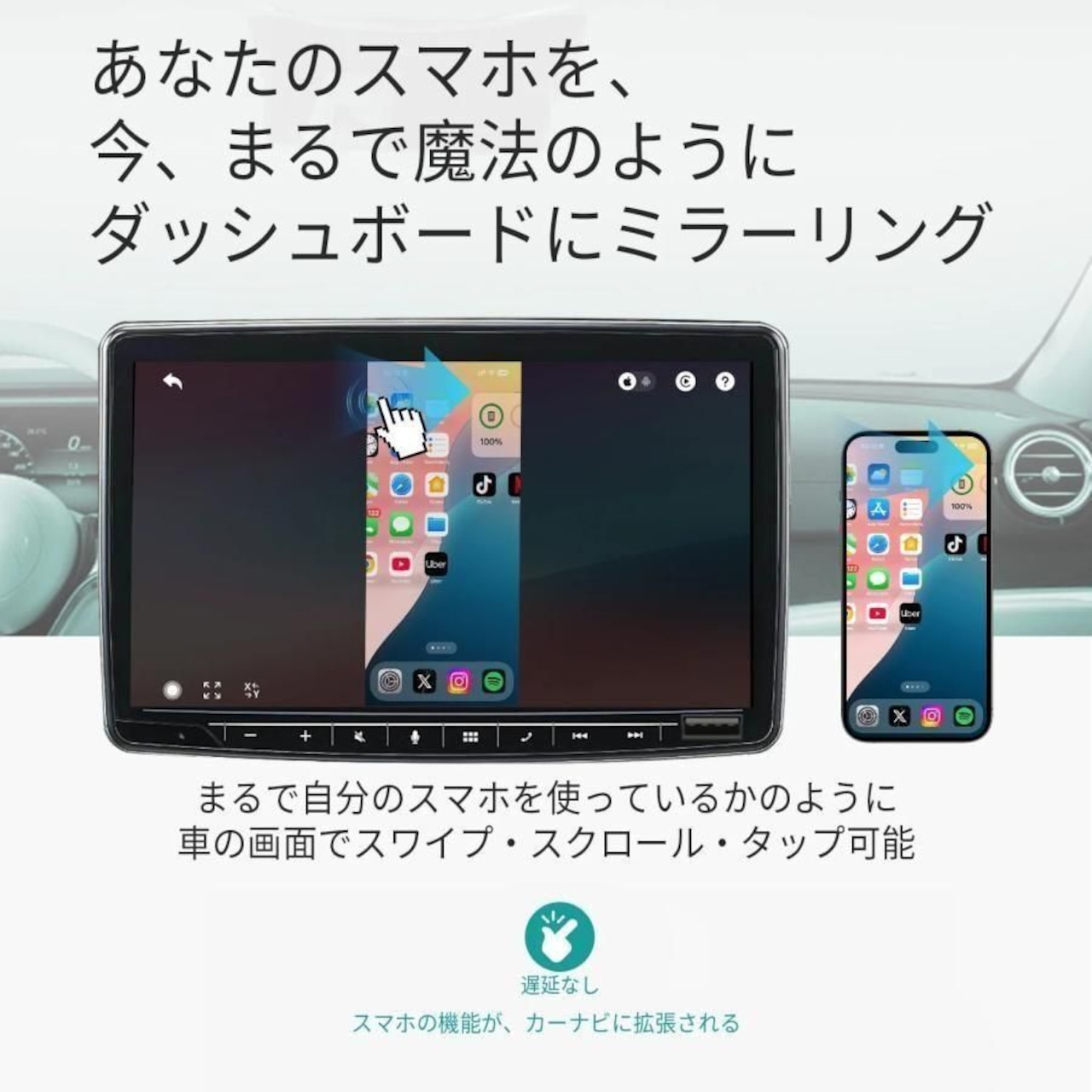
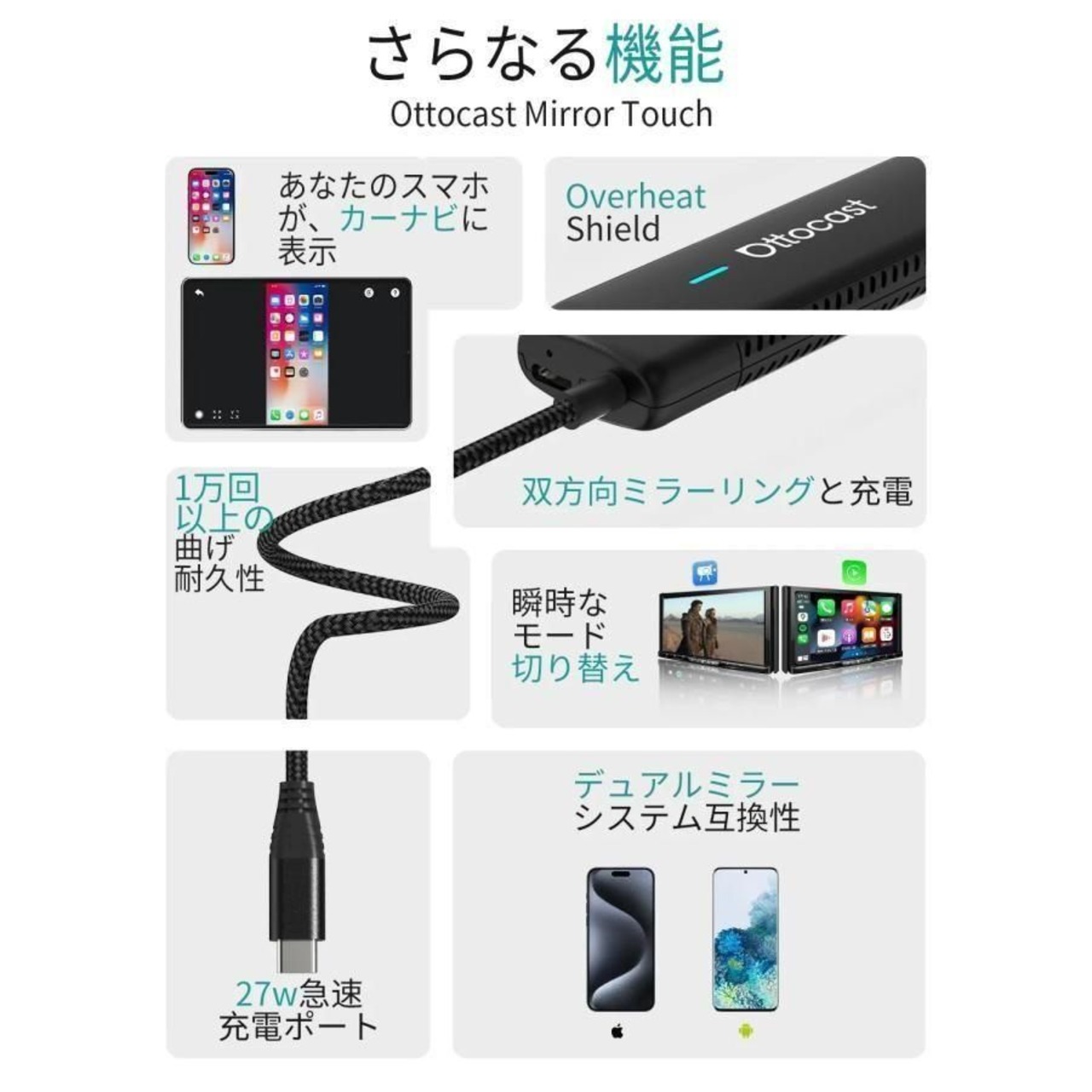
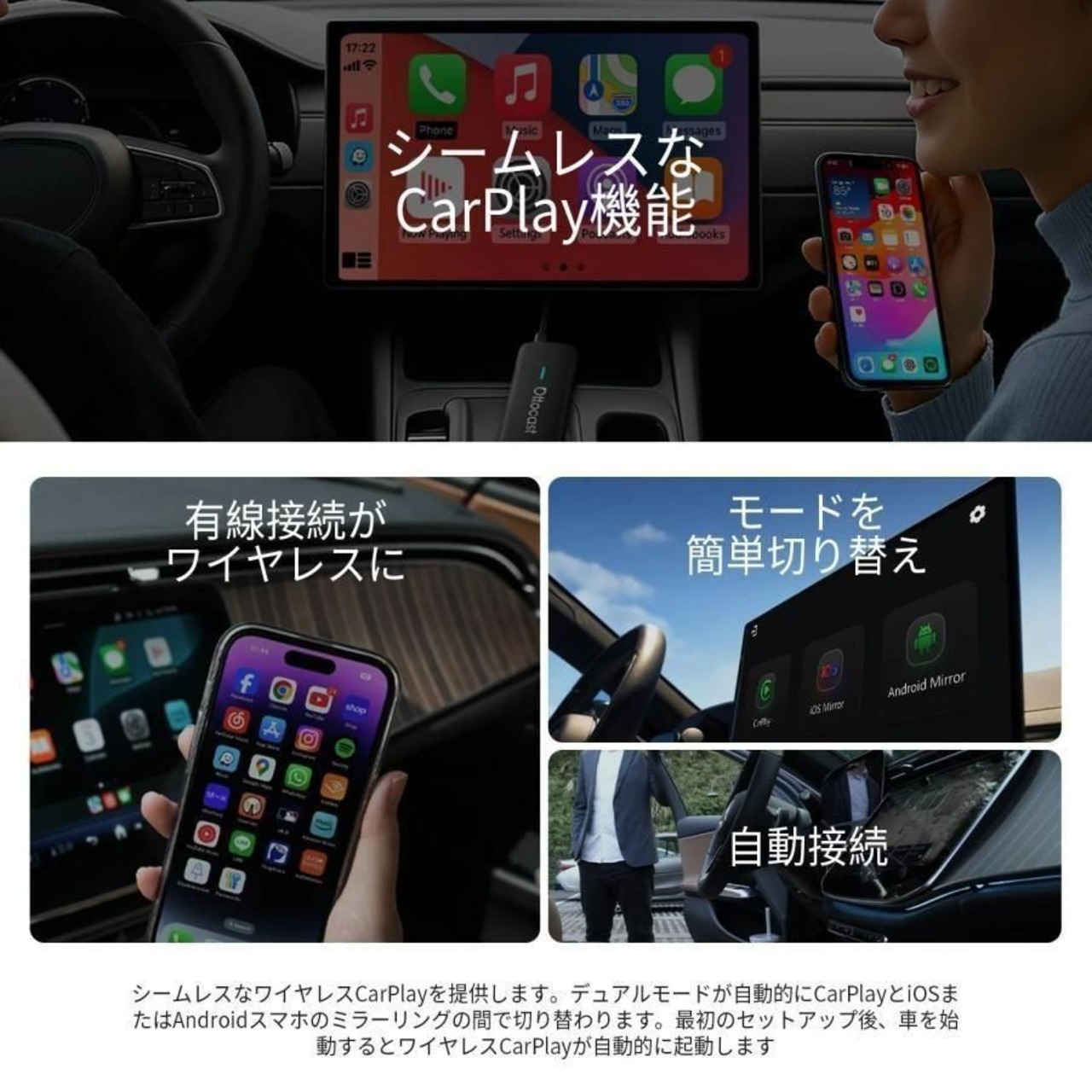
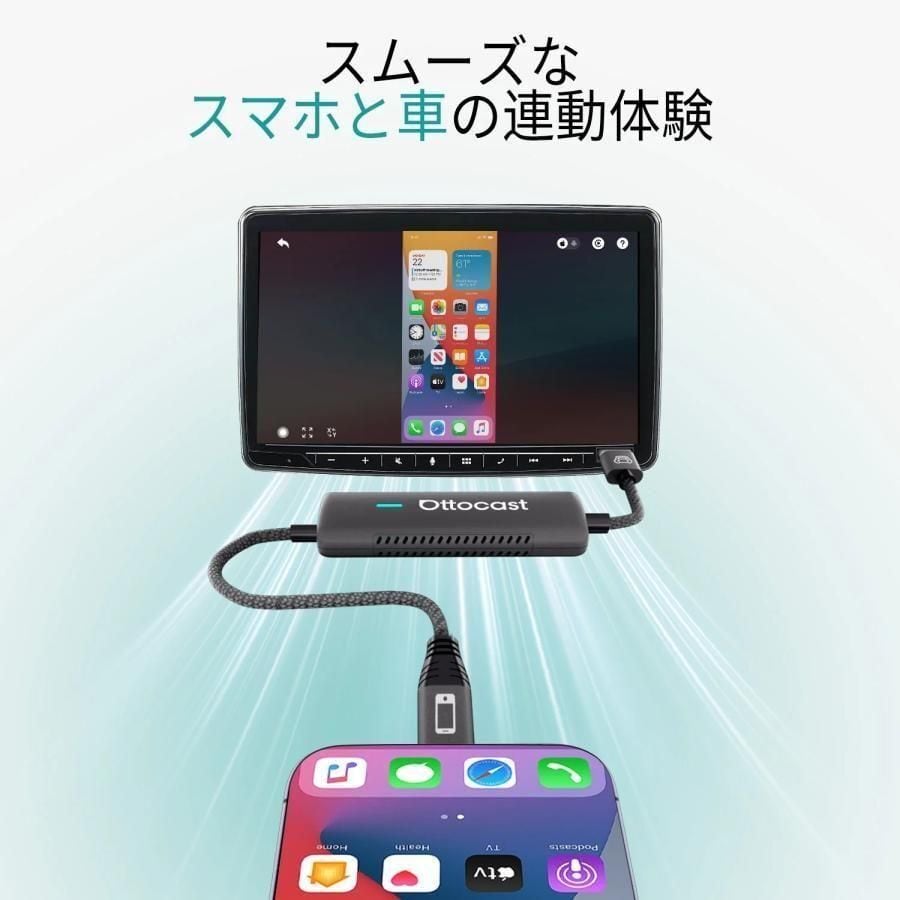
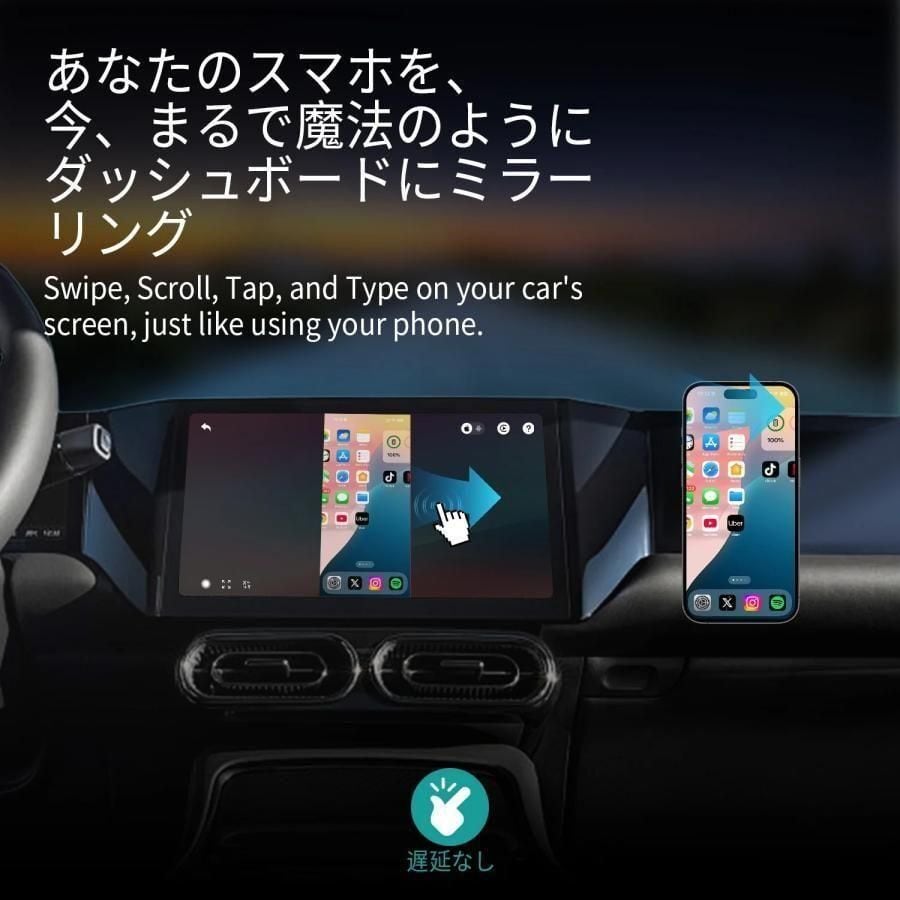
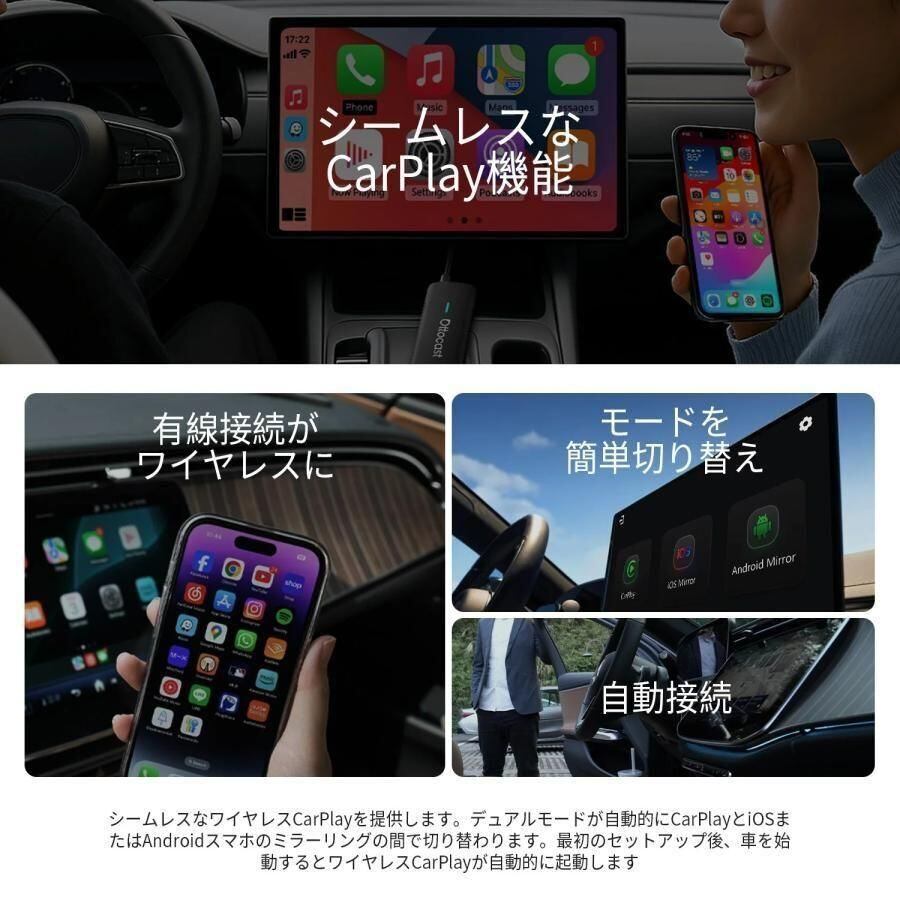
普段使っているスマホの画面を純正ナビに映し、ナビの画面でタップ・スワイプ・スクロール・文字入力ができます。純正の有線CarPlayをワイヤレスにする機能も、この1台に入っています。
【買う前にご確認ください】
使うには、車とスマホの両方の条件がそろう必要があります。
・車:純正の有線CarPlayがついている車
・スマホ:画面を映す・ナビで操作するには、DisplayPort(DP)出力に対応したスマホが要ります。iPhoneは15以降です
■車
使えます:純正の有線CarPlayの車(2016年ごろ以降の車に多い)
使えません:CarPlayのない車、Android Autoだけの車、BMW・MINI
■iPhone(画面を映す・ナビで操作)
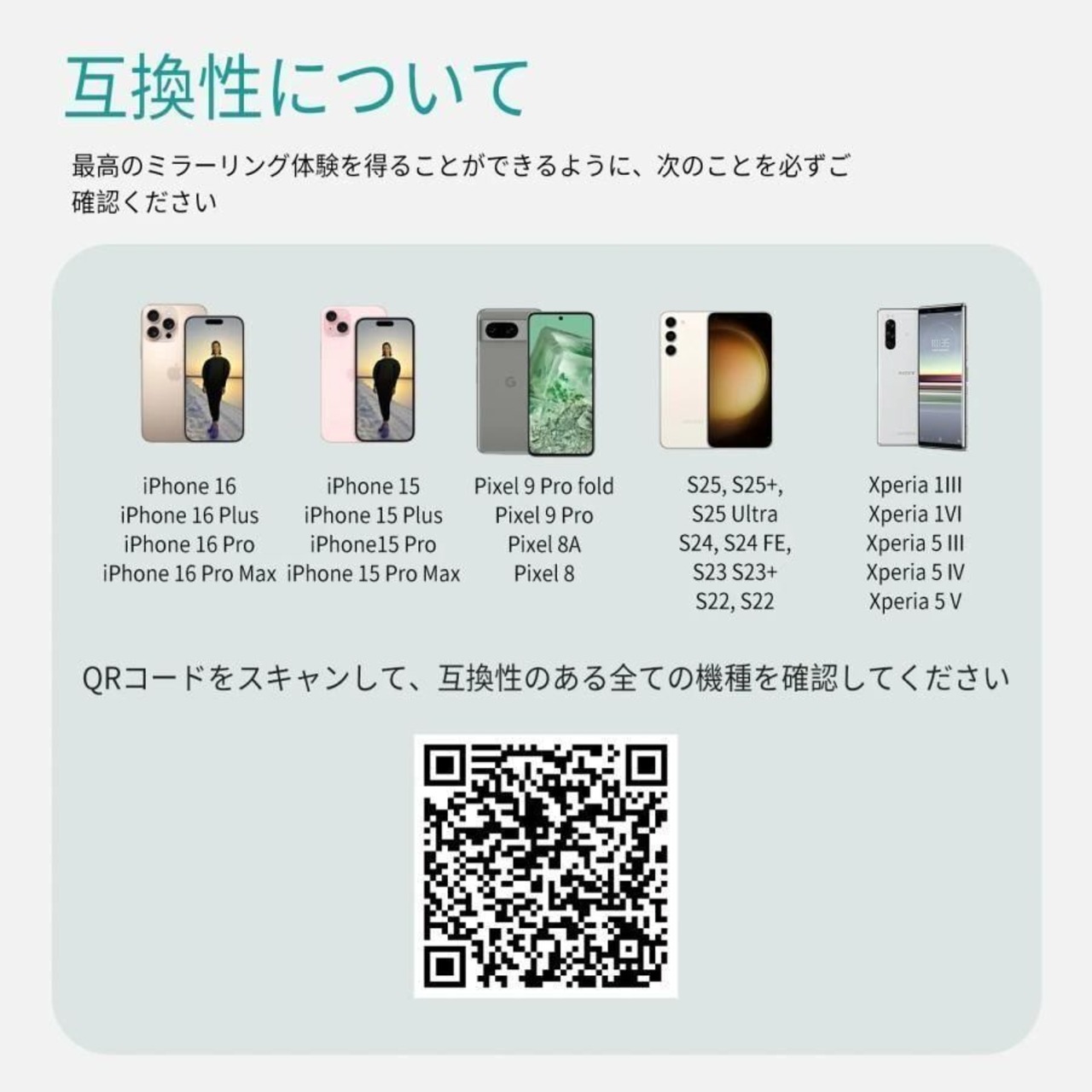
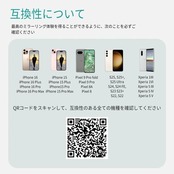
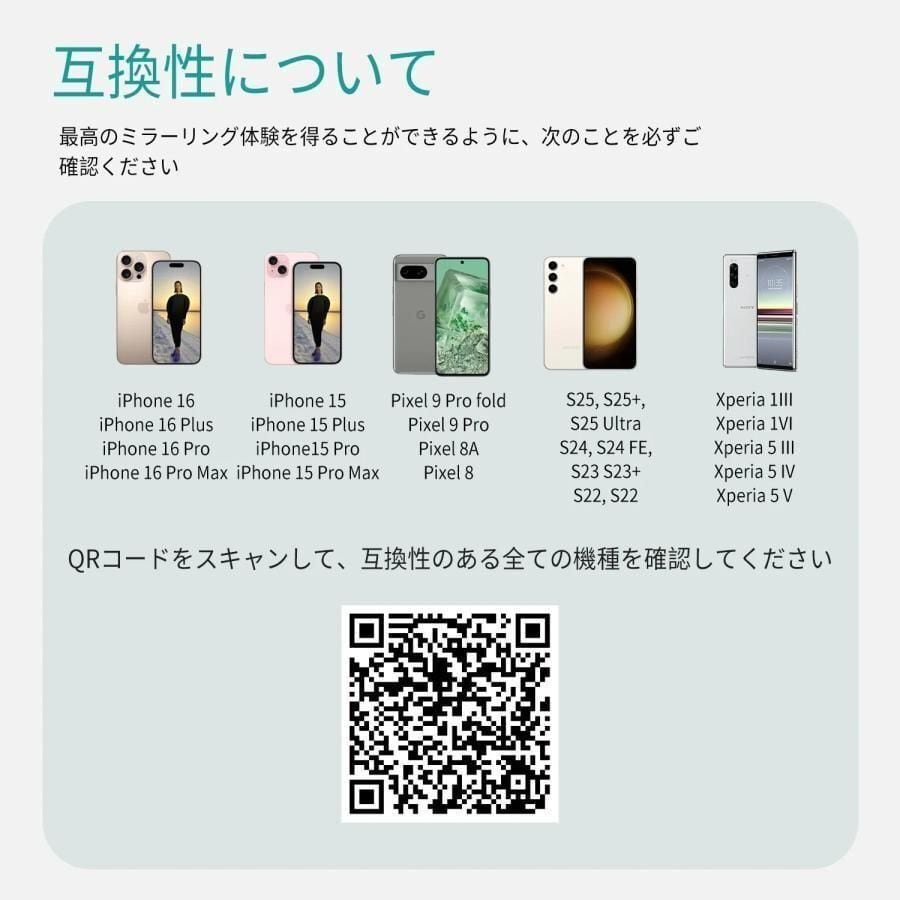
使えます:iPhone 15・16・17の各シリーズ
使えません:iPhone 14以前など、Lightning端子のiPhone。iPhone 16e・17e
■Android(画面を映す・ナビで操作)
使えます:DisplayPort(DP Alt Mode)出力に対応したUSB-Cの機種
確かめられている例:Galaxy S25〜S21の一部・Z Fold6・Z Flip6、Pixel 9・8の各シリーズ(Android 14以上)、Xperia 1 VI・1 III・5 V・5 IV・5 III・10 III
使えません:DP出力のない機種。Android Autoとしての利用
・上の例は、動作が確かめられた機種の一部です。一覧にない機種は、スマホの仕様で「DisplayPort出力」に対応しているかをご確認ください
・Androidは、スマホの画面をつけたまま使います。画面を消すと、映像も止まります
・車によっては、ナビの画面のタッチに対応しておらず、ダイヤルでの操作になります。タッチパッドで操作する車では、ナビからスマホを操作できない場合があります
・Xperiaは、ナビからの操作の反応が落ちる場合があります
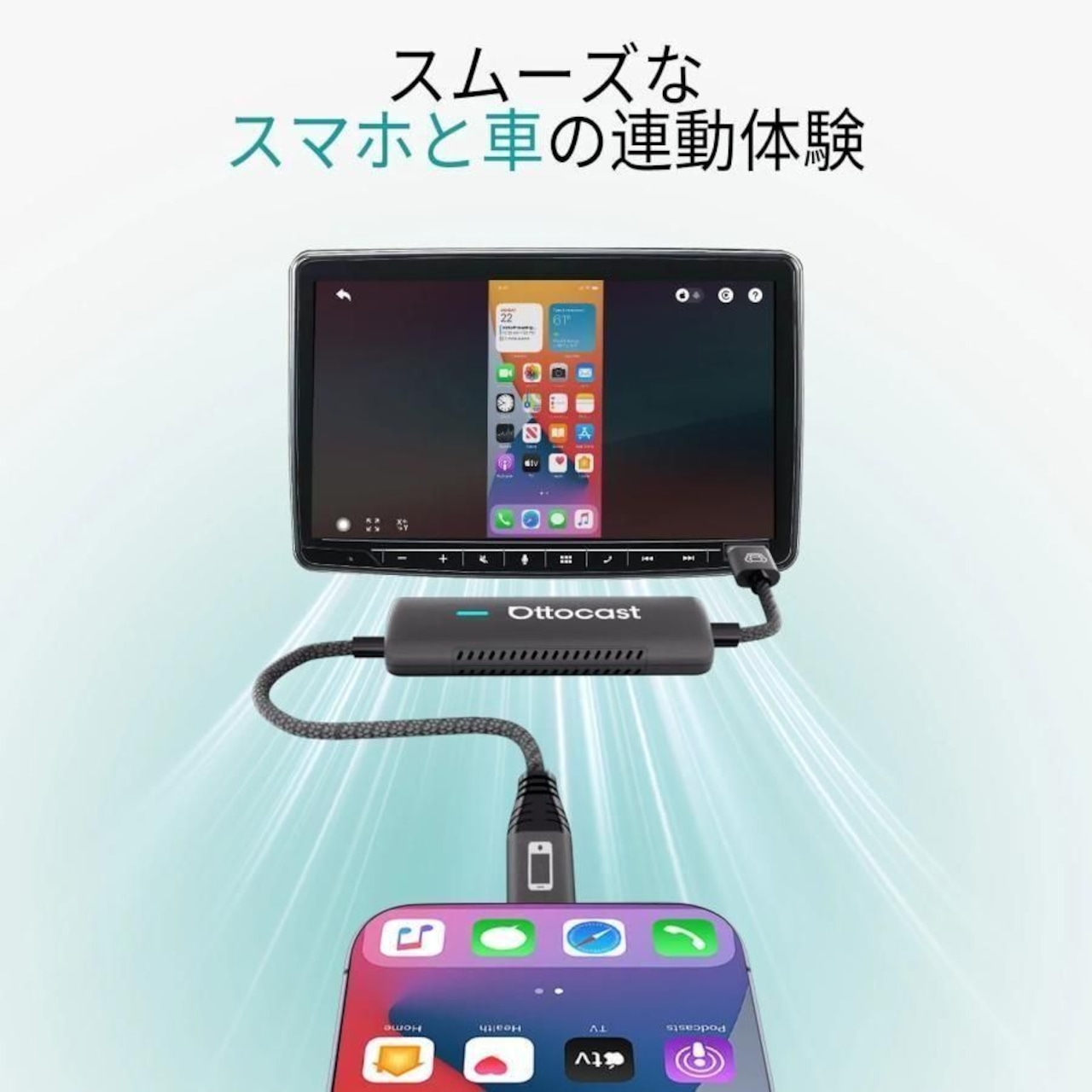
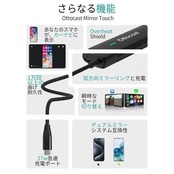
・スマホを充電しながら使うときは、スマホと本体をUSBケーブルでつなぎます。ワイヤレスCarPlayで使うときも同じです
【買う前の確かめ方】
1. 車:iPhoneを車のUSBポートにケーブルでつなぎ、ナビの画面にCarPlayが出るかを見ます。出れば、この品を使える車です。車の取扱説明書や、OTTOCAST公式サイトの「車種別対応検索」でも確かめられます
2. USBポート:USBポートがいくつかある車では、CarPlayに使えるのは、スマホをつなぐためのポートです。充電専用のポートは使えません。本体も、そのポートにつなぎます
3. iPhone:iPhone 15以降かを確かめます。iPhone 16e・17eは、USB-Cでも画面を映す機能が使えません
4. Android:上の例にあるか、スマホの仕様に「DisplayPort出力(DP Alt Mode)」があるかを確かめます。Pixelは、Android 14以上が要ります
5. 更新:スマホやナビのOS・アプリを更新すると、動き方が変わることがあります
分からないときは、ご注文の前にお問い合わせください。車の名前と年式、スマホの機種名を添えていただくと、話が早く進みます
【スマホ・ナビのOSを更新したあとに】
スマホやナビのOS・アプリを更新したあと、つながらない・映らないことがあります。そのときは、下の「動かないときに試すこと」を上から順にお試しください。直らないときは、下の【使い方・不具合・保証のご相談】の窓口へお願いします
【動かないときに試すこと】
1. スマホのBluetoothとWi-Fiをオンにします。ワイヤレスCarPlayと、乗るたびの自動接続に使います
2. 画面を映すときは、スマホを本体にケーブルでつなぎ、ナビの画面で「iOS」または「Android」のアイコンを押します
3. iPhoneでナビから操作できないとき:設定→アクセシビリティ→ズームをオンにし、3本の指で画面をダブルタップして、表示を元の大きさに戻します
4. Androidで映らないとき:スマホの画面をつけたままにします。スマホの設定で、DisplayPortの画面出力が有効になっているかも確かめます
5. スマホを替えたとき・2台あるとき:本体は、最後につないだスマホにつながります。切り替えるときは、今つながっているスマホのCarPlayを切るか、BluetoothとWi-Fiをオフにします
6. 別の車につなぎ替えたとき:はじめの設定をやり直します
7. 接続がよく切れるとき:本体が、スマホをつなぐための(CarPlay用の)USBポートにつながっているかを確かめます。あわせて、ワイヤレスでつなぐ機器に共通の手順として、スマホがほかのWi-FiやBluetooth機器につながっていないかを確かめ、車のハンズフリーの登録を外してお試しください。一部の車種・純正ナビでは、相性でつながりにくい場合があります
8. 充電されないとき:スマホと本体を、USBケーブルでつないでいるかを確かめます。それでも充電されないときは、下の【使い方・不具合・保証のご相談】の窓口へお願いします
【使い方・不具合・保証のご相談】
製品の使い方・不具合・保証(ご購入から1年)のご相談は、OTTOCASTサポート窓口(Azgate株式会社)へお願いします。
TEL 050-5527-7375
メール [email protected]
LINE 「@ottocast」で検索
お問い合わせの際は、お車の車種・年式と、スマホの機種名をお伝えいただくと、話が早く進みます。
■できること
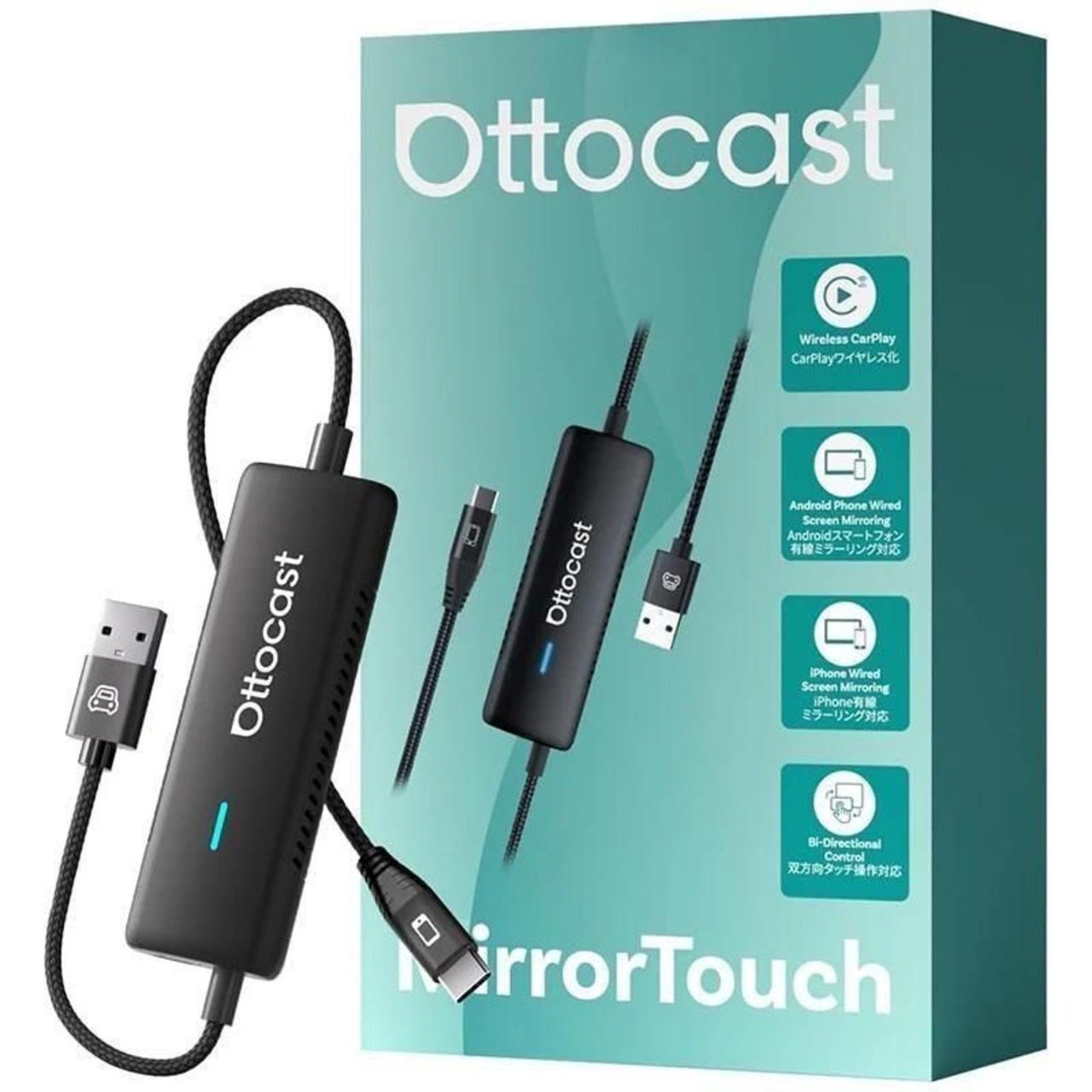
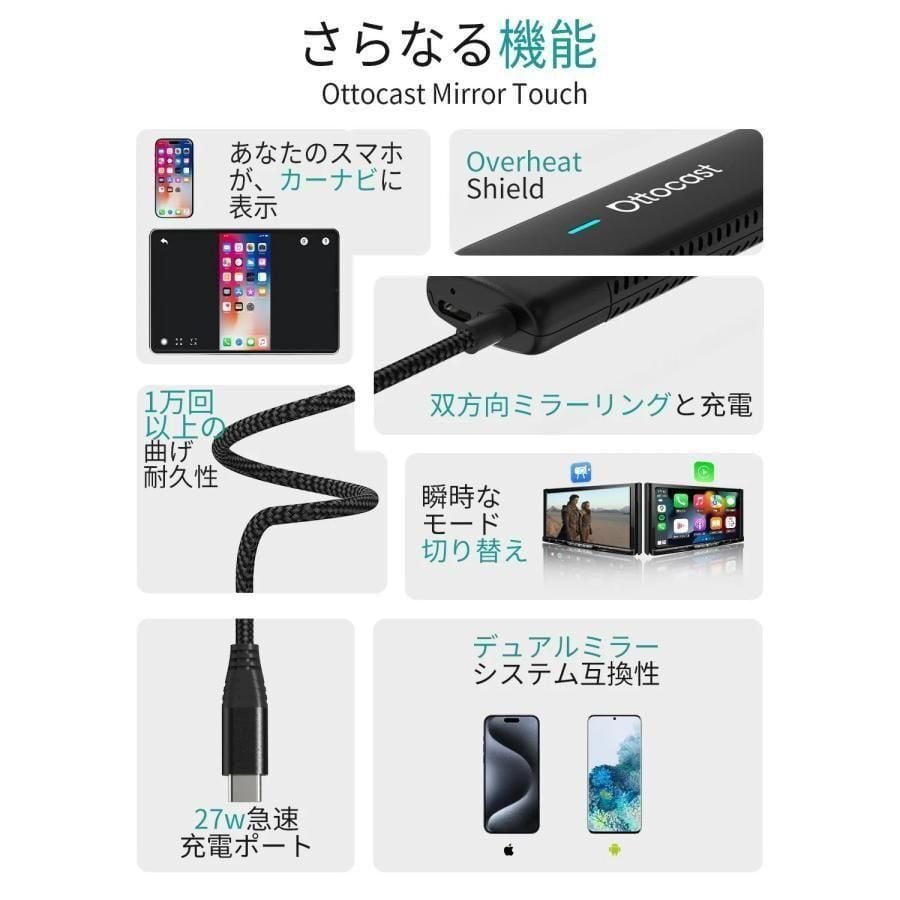
・双方向タッチ:ナビの画面に触れて、スマホを操作
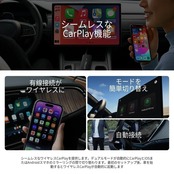
・ワイヤレスCarPlay:ケーブルをつながずにCarPlayが立ち上がる
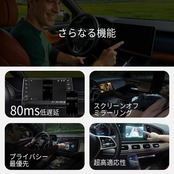
・自動接続と自動切替:エンジンをかけると自動でつながり、CarPlayとミラーリングを状況に合わせて切り替え
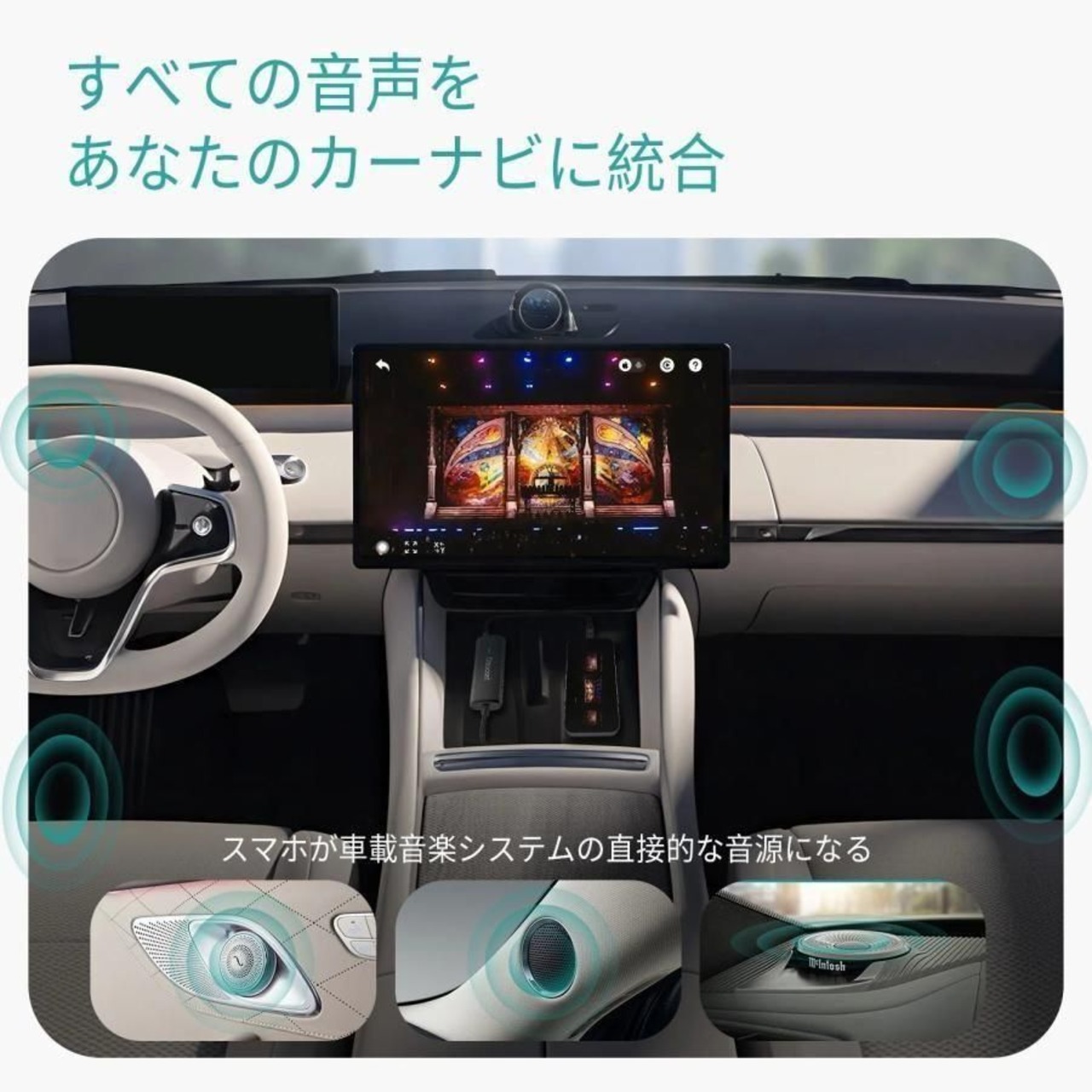
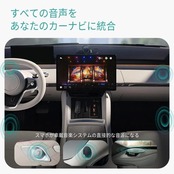
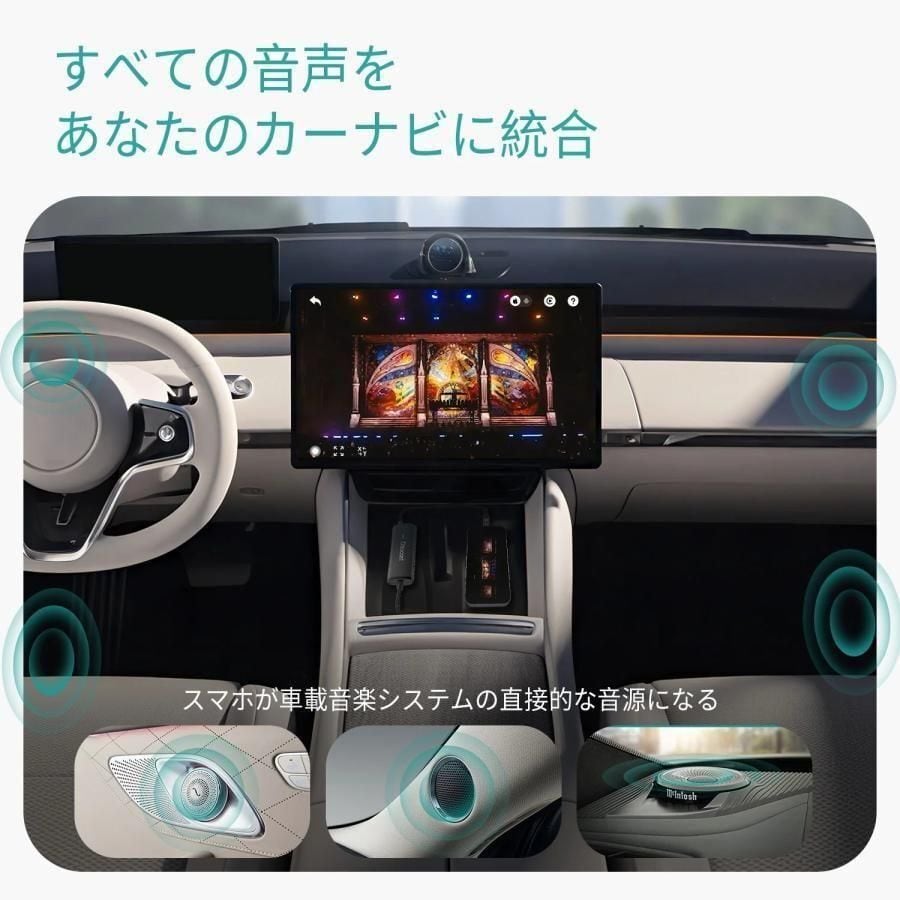
・音声も車から:スマホで再生した音を、車のスピーカーで
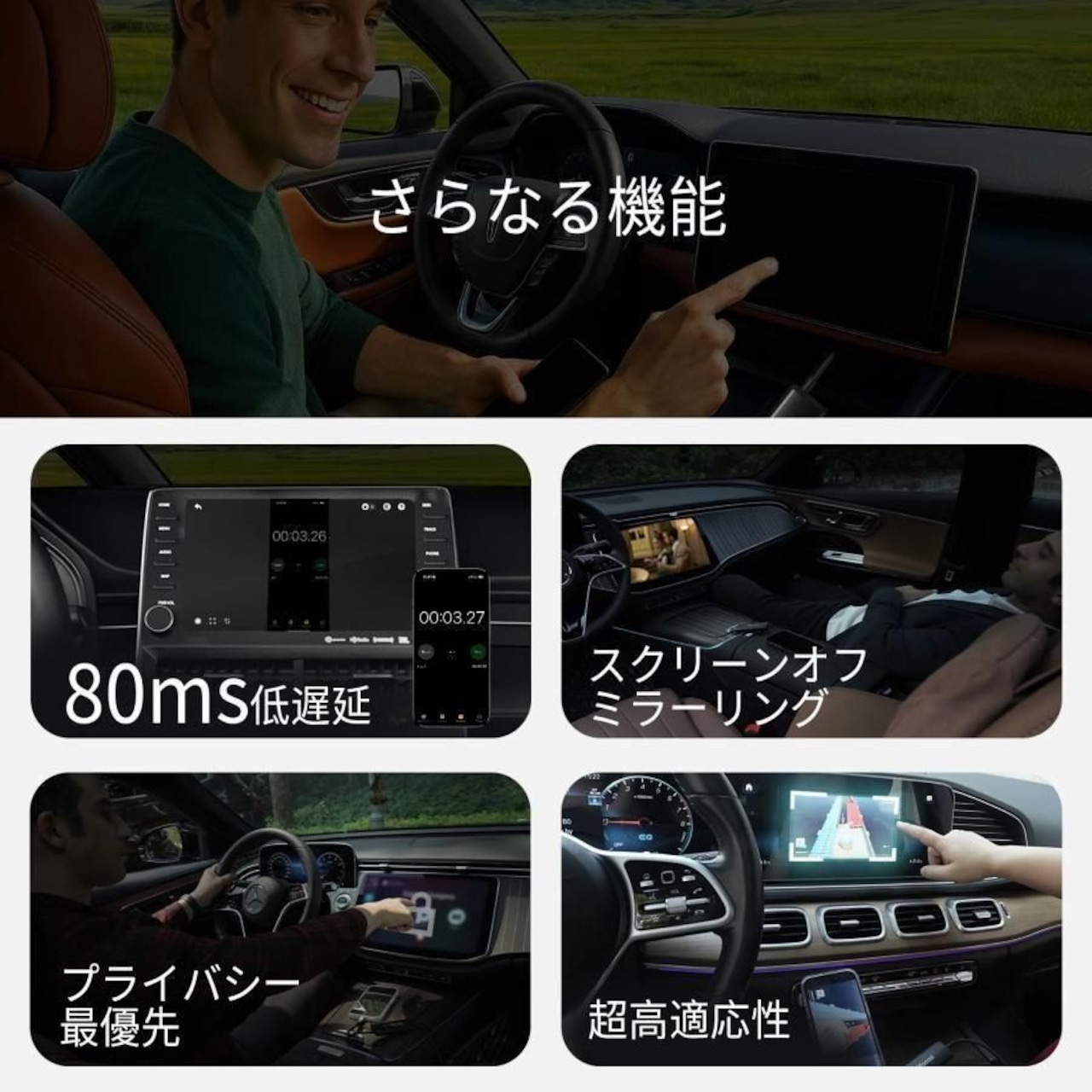
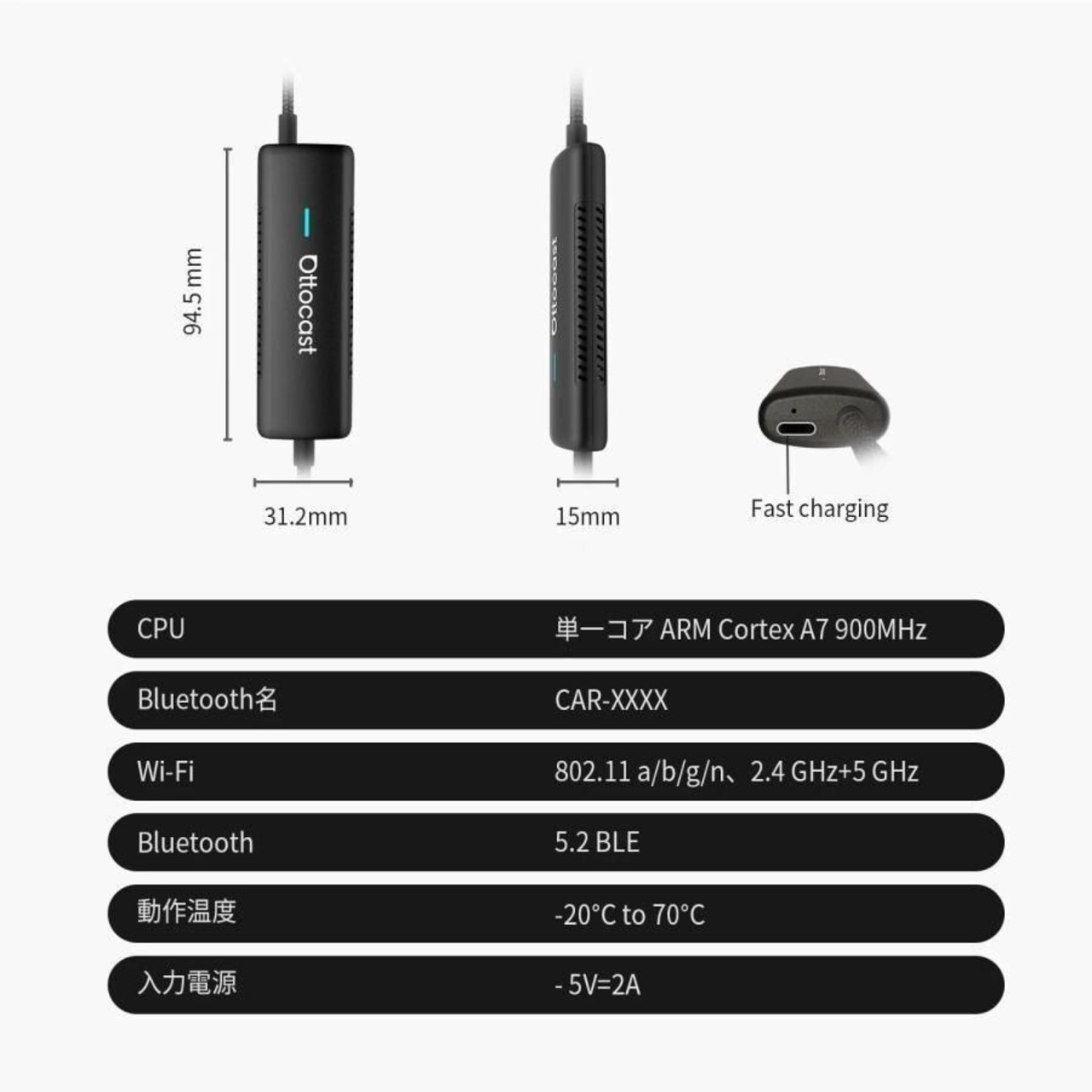
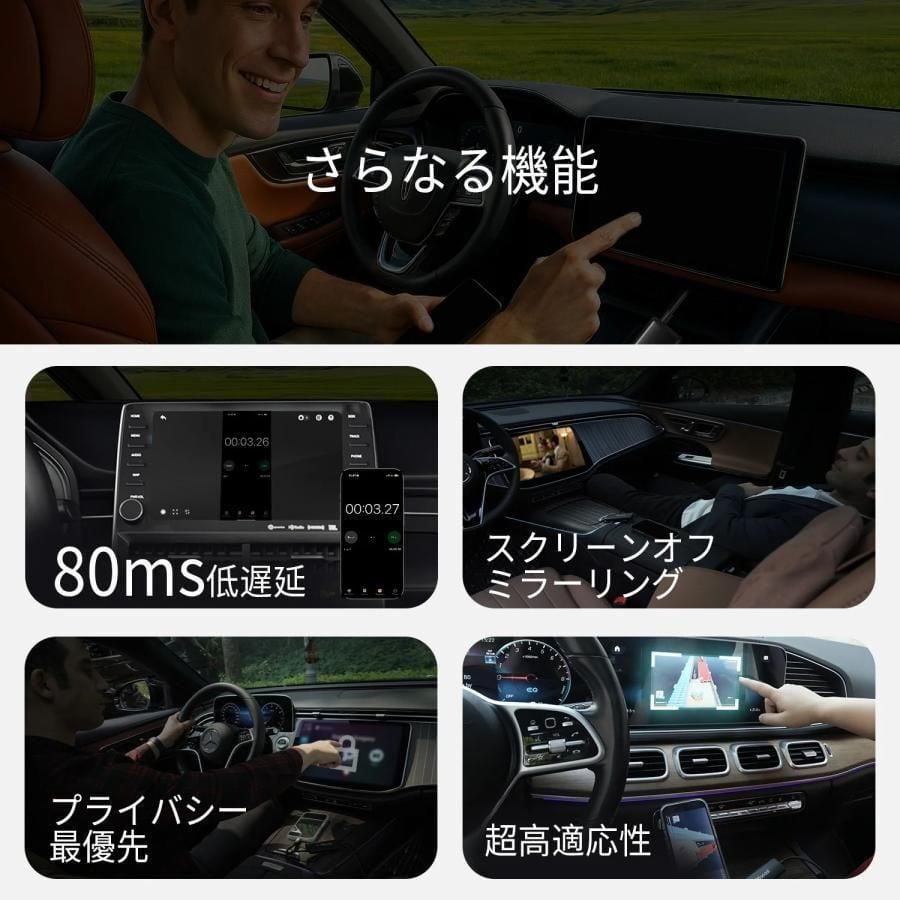
・低遅延:メーカー公表値で約80ms。画面の動きとタッチのずれを抑えた設計
・プライバシー:メッセージやログイン情報はスマホの中に残り、車側には保存されません
■使える車とスマホ
・車:2016年以降の、純正の有線CarPlayが付いている車
・BMW・MINIの車では使えません
・iPhone:iPhone 15以降のモデル(iPhone 16e・17eは非対応)
・Android:DisplayPort(映像出力)に対応した機種
■ご購入前にお読みください
・一部の車種や純正ナビ(ホンダのGathersなど)では、相性により起動しない、または接続が不安定になる場合があります。ナビのバージョンや更新で動作が変わることもあります。
・スマホのOSのバージョンや通信の状態によって、映像が遅れたり止まったりする場合があります。
・すべてのアプリが車の画面で表示・操作できるわけではありません。動画配信サービスは、車種・OS・アプリの仕様で制限される場合があります。
・運転する人は、走行中に画面を注視したり操作したりしないでください(道路交通法で禁止されています)。操作は停車中か、同乗者の方が行ってください。
【よくある質問】
Q. iPhone 14以前でも使えますか?
A. 画面を映す・ナビで操作する機能は、iPhone 15以降で使えます。iPhone 14以前など、Lightning端子のiPhoneでは使えません。
Q. 接続がよく切れるときは?
A. 本体が、スマホをつなぐための(CarPlay用の)USBポートにつながっているかを確かめてください。充電専用のポートでは使えません。次に、ワイヤレスでつなぐ機器に共通の手順として、スマホがほかのWi-FiやBluetooth機器につながっていないかを確かめ、車のハンズフリーの登録を外してお試しください。一部の車種・純正ナビでは、相性でつながりにくい場合があります。
Q. スマホが充電されないときは?
A. スマホを充電しながら使うときは、スマホと本体をUSBケーブルでつなぎます。ワイヤレスCarPlayで使うときも同じです。つないでも充電されないときは、OTTOCASTサポート窓口(TEL 050-5527-7375)へご相談ください。
Q. 届いてから、映らない・操作できないときは?
A. 商品説明の「動かないときに試すこと」を上から順にお試しください。直らないときは、OTTOCASTサポート窓口(TEL 050-5527-7375、メール [email protected])へご相談ください。ご購入から1年間の保証があります。
-
レビュー
(50)













JPY15,980 (USD100.29)